EXPLORADOR DE ARCHIVOS
Iniciar el explorador

El
Explorador de Archivos que conocemos actualmente, se llamó Explorador de
Windows hasta que llegó al mercado Windows 8.
Es
el gestor de archivos oficial de Microsoft se incluyó por primera vez en
Windows 95 y desde entonces no ha faltado en ninguna de las sucesivas versiones
del sistema operativo de la empresa norteamericana.
Gracias
a este componente podremos gestionar todos los archivos, las carpetas, lanzar
aplicaciones, ocultar elementos, etc.
El
administrador de archivos es una de las partes fundamentales para cualquier
usuario de Windows 10, ya que es el lugar donde podremos gestionar toda la
información que tenemos grabada en nuestro ordenador. Por lo que es muy
interesante saber todas las maneras que tenemos a nuestro alcance para acceder
a él.
Gracias
a todas las maneras que os vamos a mostrar, conseguiremos tener dominio
absoluto sobre cómo se abre el explorador de archivos y seremos nosotros mismos
los que elijamos la forma que más nos guste y se adecue a nuestras necesidades.
Ventana de explorador
Al abrir tu Explorador de Windows te encontrarás con una ventana similar a la de la imagen. Puede que el aspecto cambie un poco ya que la podemos configurar a nuestro gusto.
A continuación, explicamos las distintas áreas que componen esta ventana:

1. Barra
de herramientas de acceso rápido

Son los botones que se encuentran en la esquina superior izquierda de las ventanas del Explorador. La idea es que en esa barra se encuentren los botones de los comandos que más utilicemos. Por ello, podemos modificarla para dejar ahí los botones que elijamos. De modo predeterminado presenta dos botones: Propiedades y Carpeta Nueva.
2. Cinta
de opciones

La
Cinta de opciones contiene todos los comandos que podemos llegar a utilizar
sobre las carpetas, archivos, unidades y otros elementos de nuestro ordenador
organizados en fichas y, dentro de cada una de éstas, en secciones.
3. Botones
de navegación

Permiten
ir hacia atrás (a la carpeta de la que venimos), hacia adelante (que sólo se
activa si hemos utilizado el botón atrás) y a la carpeta de nivel superior
(arriba). Es decir, ese botón nos lleva siempre a la carpeta o unidad
contenedora de la carpeta en la que nos encontremos en ese momento.
4. Barra
de direcciones

Esta barra nos indica dónde estamos situados y qué otras carpetas están en el mismo nivel jerárquico.
5. Cuadro de búsqueda

Este
cuadro inicia la búsqueda de forma automática al escribir la primera letra, sin
necesidad de pulsar en ningún botón. Busca en la carpeta en que estamos
situados y en todas sus subcarpetas, si es que las tiene.
6. Panel
de navegación
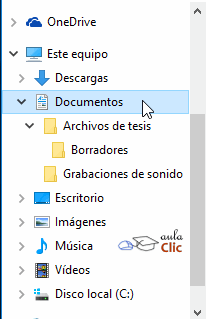
En
este panel sólo aparecen unidades y carpetas, no archivos. Las vemos ordenadas
jerárquicamente y distinguimos qué carpeta pertenece a qué otra gracias a una
leve tabulación a la derecha.
7. Ventana
de archivos
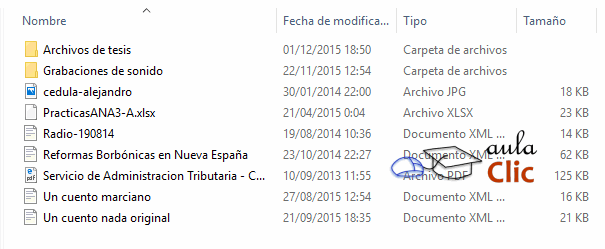
En
esta zona aparece la lista de los archivos contenidos en la carpeta en que
estamos situados, es decir, la carpeta que se indica en la Barra de
direcciones.
8. Barra
de estado

Nos
muestra información breve acerca de la carpeta seleccionada (como el número de
elementos que contiene) y si tenemos o no elementos seleccionados con un clic y
cuál es su tamaño. A la derecha de la barra de estado, podemos ver un par de
botones que sirven para cambiar rápidamente la visualización de los archivos.
Archivos, carpetas y unidades
Hay
diferentes tipos de archivos según la clase de datos que contienen, por ejemplo,
hay archivos de imágenes, archivos de programas, archivos de documentos Word,
etc. Para distinguir el tipo de archivo, Windows usa un icono y una extensión
diferente para cada tipo.
Tipos de Archivos.
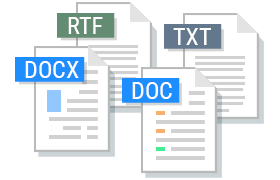 De
texto: txt, doc, docx, etc.
De
texto: txt, doc, docx, etc.


 De
ejecución o del sistema: exe, bat, dll, sys, etc.
De
ejecución o del sistema: exe, bat, dll, sys, etc. De
audio: mp3, wav, wma, etc.
De
audio: mp3, wav, wma, etc. De
archivo comprimido: zip, rar, tar, etc.
De
archivo comprimido: zip, rar, tar, etc. De
lectura: pdf, epub, azw, ibook, etc.
De
lectura: pdf, epub, azw, ibook, etc. De
imagen de disco: iso, mds, img, etc.
De
imagen de disco: iso, mds, img, etc.Las carpetas se utilizan para clasificar de forma lógica los archivos que tenemos en nuestro ordenador. Las carpetas reciben un nombre al igual que los archivos. Aconsejamos que las carpetas al igual que los archivos reciban nombres lo más descriptivo posible ya que así nos será mucho más fácil encontrar la información que deseamos.
Una carpeta puede contener dentro archivos o/y otras carpetas. Las carpetas también reciben el nombre de directorios.
 Las carpetas contienen siempre esta
vista de color amarillo, independientemente del tipo de archivos que contengan
Las carpetas contienen siempre esta
vista de color amarillo, independientemente del tipo de archivos que contengan Una
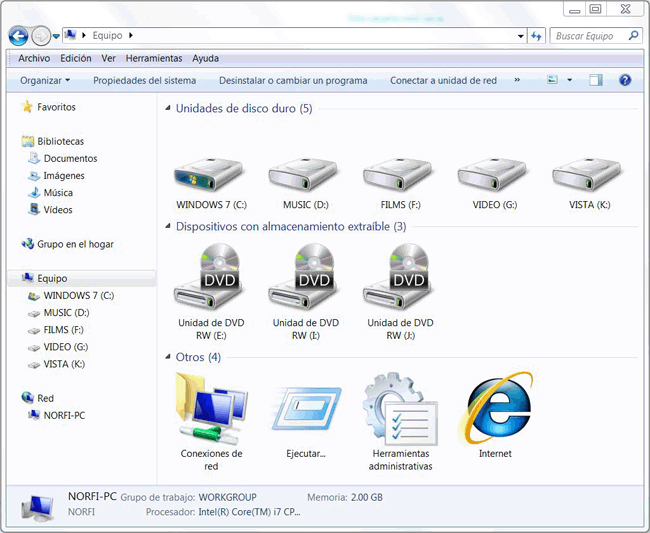
unidad es como una carpeta pero que abarca mucha más información. Las unidades
son divisiones imaginarias que hacemos de nuestro ordenador para acceder más
fácilmente a la información.
Las
unidades que tenemos en nuestro ordenador suelen recibir el nombre de una letra
del abecedario.
Las
disqueteras suelen asignarse a la letra A y B. Los discos duros y los CD-Rom
reciben letras correlativas del abcedario. (Letra C, para el disco duro, y así
sucesivamente).
Seleccionar archivos y carpetas
Posiblemente necesites copiar o mover varios archivos o carpetas. Veamos a continuación cómo lograrlo fácil y eficazmente.
1. Mantener pulsada la tecla Ctrl. Hacer clic en las carpetas tanto como los archivos que desea seleccionar.
2. Pulse Ctrl+E en el teclado para seleccionar todo los archivos o documento
Los elementos se resaltarán al seleccionarlos
Cinta de opciones

La cinta de opciones la encontramos justo debajo de la barra de títulos, y contiene todos los comandos que podemos utilizar sobre carpetas y archivos. También los podemos utilizar inclusive sobre unidades de almacenamiento y demás elementos de nuestro equipo.
Vistas del explorador
Las ventanas de Windows nos dan la posibilidad a través del botón de Vistas de cambiar la visualización de los archivos y carpetas para, que en el caso de que queramos visualizar los archivos de imágenes por ejemplo, podamos ver de una sola vez su contenido.
Vista icono. Muestra los elementos de la carpeta como iconos.
Vista lista. Muestra los elementos de la carpeta como una lista.
Vista Sonido. Muestra sólo los elementos que tienen sonido en la carpeta así como los controles que permiten reproducir los archivos.
Copiar, mover archivos y carpetas
Al copiar un elemento, lo que estamos haciendo es duplicarlo, crear una copia de él, en otra ubicación o en la misma.
Para hacerlo debemos:
- Seleccionar el archivo
- Pulsar el botón Copiar de la ficha Inicio de la Cinta de opciones. Alternativamente podemos pulsar el botón derecho del ratón sobre el elemento que queremos copiar, se desplegará el menú contextual y elegimos la opción Copiar. También podemos hacerlo con las teclas rápidas Ctrl + C. En este último caso no apreciaremos nada a simple vista, pero la copia ya se ha realizado.


Para Mover una carpeta o archivo lo que hacemos es posible copiar o mover un archivo o carpeta en una nueva ubicación arrastrando y soltando con el ratón, usando los comandos de copiar y pegar, o mediante combinaciones de teclas.
Estas instrucciones se aplican tanto a los archivos como a las carpetas.
- Seleccione el archivo que quiere mover pulsándolo una sola vez.
- Pulse con el botón derecho y elija Cortar, o pulse Ctrl + X .
- Vaya a otra carpeta donde quiera mover el archivo.
- Pulse el botón
del menú y elija Pegar para finalizar la copia del archivo, o pulse Ctrl + V
Organizar y ordenar archivos y carpetas
Organizar los archivos consiste en decidir según qué criterio los agrupamos o mostramos. Podemos hacerlo desde la lista de archivos, con el menú Organizar por. Al desplegar el menú aparecen las opciones Carpeta, Mes, día, Clasificación, Etiqueta y Borrar cambios, englobadas en tres grupos, que se separan por finas líneas
Mejores prácticas para organizar archivos en la computadora
- Omite el escritorio. Nunca almacenes archivos en tu escritorio.
- Omite las descargas.
- Archiva elementos inmediatamente.
- Ordena toda una vez a la semana.
- Usa nombres descriptivos.
- La búsqueda es poderosa.
- No uses demasiadas carpetas.
- Apégate a ella.
Crear carpetas

1. Crear carpetas en Windows 10 usando atajo de teclado
Ctrl + Shift + N
2. Crear carpetas en Windows 10 usando el ratón
Para ello, debemos ir a la ruta donde se ha de crear la carpeta, dar clic derecho en algún lugar libre y en las opciones desplegadas seleccionar la opción Nuevo y luego elegir Carpeta:
Se creará la nueva carpeta para asignar el nombre deseado:
3. Crear carpetas en Windows 10 desde el menú de opciones
Accedemos al Explorador de archivos, damos clic en el menú Inicio y en el grupo Nuevo damos clic en la opción Nueva carpeta.
Esto creará nuestra nueva carpeta en la ruta deseada para su posterior asignación de nombre. Estos son los métodos gráficos para crear una nueva carpeta en Windows 10.
Eliminar archivos y carpetas

- Haga clic con el botón derecho en la carpeta que desea eliminar y haga clic en Eliminar Carpeta.
- Haga clic en Sí para mover la carpeta y su contenido a la carpeta Elementos eliminados.
Desde el teclado
- Seleccione el elemento que quiere eliminar pulsándolo una sola vez.
- Pulse Supr en su teclado. Automáticamente se eliminara el archivo o la carpeta
Para eliminar permanentemente un archivo:
- Seleccione el elemento que quiere eliminar.
- Pulse y mantenga pulsada la tecla Mayús, y luego pulse la tecla Supr de su teclado.
- Como no puede deshacer esta operación, se le
preguntará que confirme si quiere eliminar el archivo o carpeta.
Papelera de reciclaje
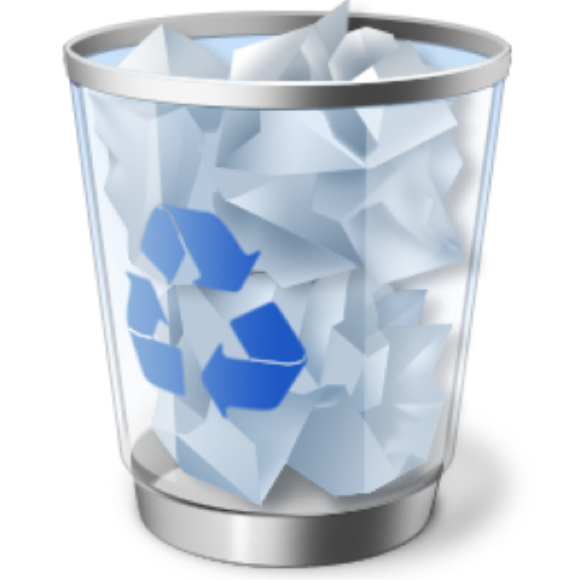
En un sistema operativo, marco de gestión de contenidos u otro programa, la papelera o papelera de reciclaje es un área de almacenamiento donde se guardan archivos y carpetas previas a su eliminación definitiva de un medio de almacenamiento.
La Papelera de reciclaje es una función que ofrecen los sistemas operativos modernos para preservar archivos considerados inútiles antes de eliminarlos definitivamente.
-Donde encontrar la papelera de reciclaje
Selecciona Inicio > Configuración > Personalización > Temas > Configuración de iconos de escritorio.
Asegúrate de que esté marcada la casilla situada junto a Papelera de reciclaje y luego selecciona Aceptar. El icono debería aparecer en el escritorio.
OneDrive

Microsoft OneDrive es un servicio de alojamiento de archivos. Fue estrenado el 18 de febrero de 2014.
OneDrive es el servicio en la nube de Microsoft que le conecta a todos los archivos. Te permite almacenar y proteger tus archivos, compartirlos con otros usuarios y acceder a ellos desde cualquier lugar en todos tus dispositivos.
Seleccione Archivo > Abrir. Seleccione OneDrive
- En un explorador, inicie sesión en su cuenta de Office.
- En el iniciador de aplicaciones de Microsoft 365, seleccione OneDrive.
- Haga clic con el botón derecho en el archivo y seleccione un comando.
Propiedades de los archivos y carpetas
Para ver las propiedades de un archivo o carpeta, efectúe los pasos siguientes:
- Seleccione el archivo o carpeta cuyas propiedades desee ver.
- Elija Archivo -> Propiedades. Se mostrará un cuadro de diálogo de propiedades.
- Use el cuadro de diálogo Propiedades.
- Haga clic en el botón Cerrar para cerrar el cuadro de diálogo.
Comentarios
Publicar un comentario