HERRAMIENTAS DE SISTEMA
Mostrar características del equipo
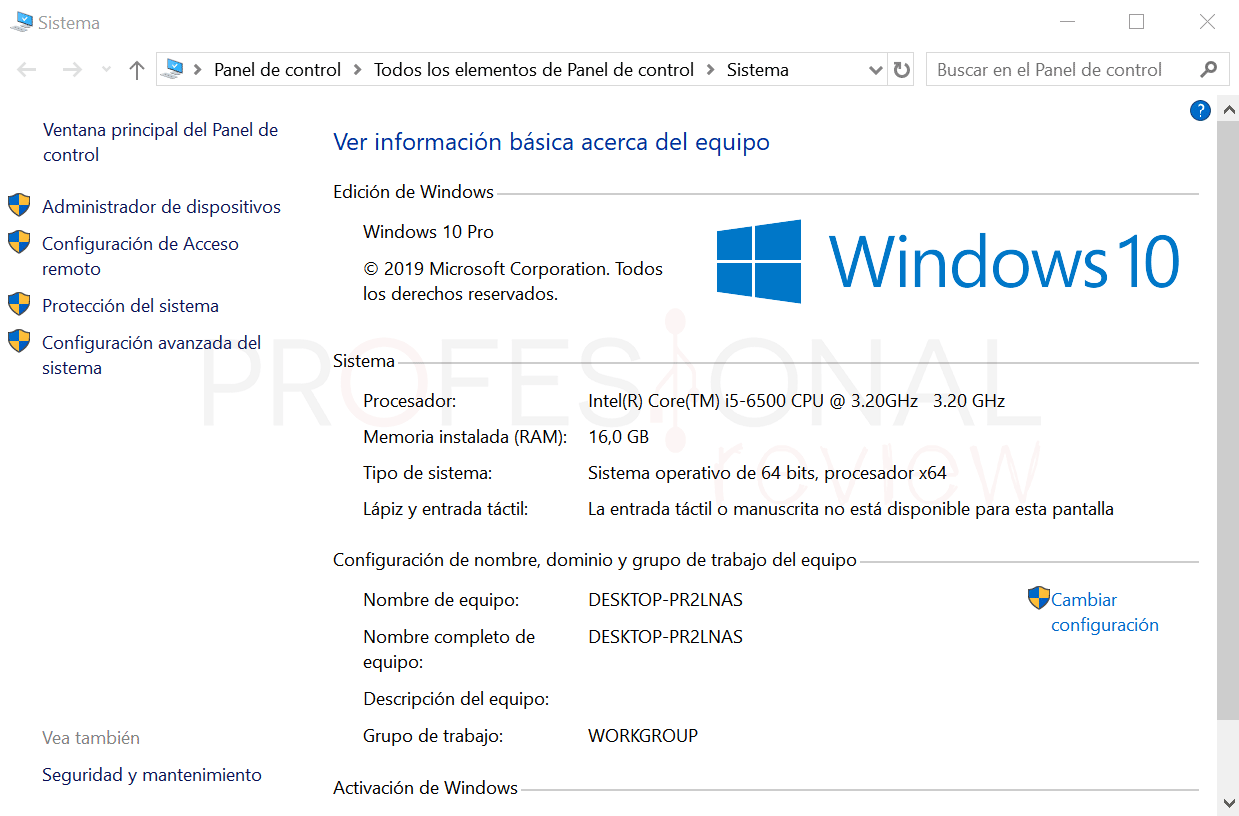
Cómo saber las características de mi PC en Windows, Linux y Mac
Lo único que tenemos que hacer es pulsar “Windows + R” y en “Ejecutar” escribe “dxdiag”. Además del CPU y la memoria RAM, tendrás acceso a los datos sobre la tarjeta gráfica. Pero la herramienta nativa más completa para conocer la característica de mi PC es “Información del Sistema de Windows”
Liberar espacio del disco duro

Cuando tu desktop o laptop tiene muchos archivos almacenados de manera desordenada, es posible experimentar serios problemas de rendimiento. Si tus programas se vuelven lentos, se quedan trabados o tienes dificultad encontrando documentos importantes quizá sea momento para hacer una limpieza minuciosa del disco duro.
7 trucos para liberar espacio de tu disco duro
Desinstalar aplicaciones y programas innecesarios
Toma el control de la capacidad de almacenamiento del disco a través de la eliminación de algunas aplicaciones que estén ocupando espacio.
Para hacer esto de una manera exitosa:
- Haz clic en el botón de “Inicio” de tu escritorio
- Selecciona “Aplicaciones”
- Después selecciona “Aplicaciones y características”
- Ordena los programas por tamaño para saber cuáles son los que consumen mayor espacio
- Deshazte de aquellos que no uses seleccionando el programa y haciendo clic en “desinstalar”
Limpia tu Escritorio
Tener muchos documentos o programas desordenados en el Escritorio puede disminuir la velocidad de la computadora, ya que estos documentos quitan memoria operativa constantemente.
En su lugar, considera borrar cualquier documento que no necesites y migra los demás a las carpetas de Documentos, Videos e Imágenes. Así liberarás un poco de espacio en tu disco duro con aquellos que borres, mientras que evitarás que tu computadora se siga alentando al mover los otros.
Deshazte de archivos gigantes
La mayoría de las computadoras son muy eficientes en la forma en cómo almacenan la información, pero algunos archivos específicos pueden quitar mucho más espacio del que te puedes permitir.
Para saber cuáles archivos son los más grandes:
- Abre el explorador de Windows (Explorador de archivos).
- Selecciona “Este Equipo”.
- Teclea “tamaño” en barra de búsqueda que se encuentra en la esquina superior derecha.
- Serás capaz de seleccionar entre muchas categorías de tamaño de archivos, que van desde “vacío” hasta “Gigante”.
- Empieza con los archivos más grandes y revisa si hay alguno que necesites.
- Si no, muévelos a la papelera de reciclaje y libera tu PC de la carga.
- Haz esto con los archivos más grandes hasta que lleves la capacidad de almacenamiento de tu disco duro a un nivel razonable.
Comprobar errores del disco duro (Skandisk)
- Haga clic en Inicio y luego en Mi PC.
- Haga clic con el botón secundario en la unidad para realizar una comprobación del disco y, a continuación, seleccione propiedades.
- Haga clic en en la pestaña herramientas de la ventana Propiedades.
- Haga clic en check en verificación de errores.
Desfragmentación de discos
Se trata de una operación que a veces es necesaria para poner orden en los discos duros mecánicos en los que sueles escribir y reescribir con asiduidad, ya que sistemas operativos como Windows tienden a ir dejando fragmentos en ellos que con el paso del tiempo pueden ralentizarlos.
Por lo tanto, la desfragmentación de las unidades de almacenamiento es la tarea con la que se reorganizan los archivos en los discos duros. Esto tiene algunas ventajas, como por ejemplo:
Hacer que el ordenador vaya más rápido al tener los fragmentos de los archivos ordenados y no tener que buscarlos.
Recuperar un poco de espacio en el disco duro después de haberle puesto orden.
Cómo desfragmentar el disco duro en Windows 10
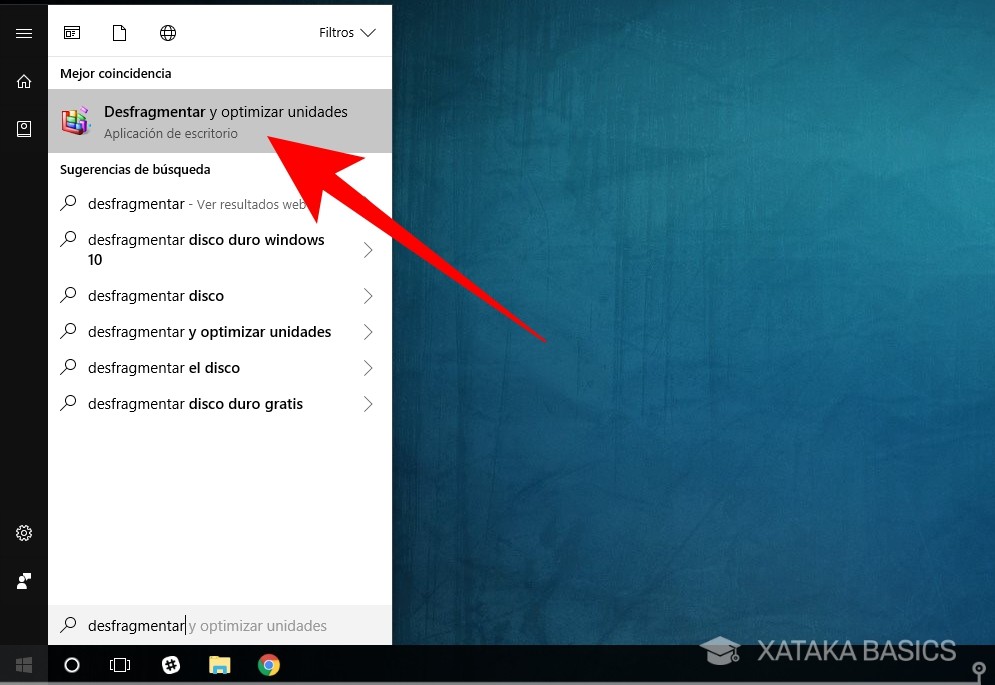
Para entrar en la aplicación de desfragmentar, pulsa el botón de Inicio de Windows 10, y en la barra de búsqueda escribe desfragmentar. Cuando lo hagas, pulsa sobre la aplicación Desfragmentar y optimizar unidades que te aparecerá como el principal resultado de búsqueda. Irás directamente a la aplicación de desfragmentar el disco duro.

Existe un segundo método más largo para ir a la aplicación de desfragmentar. Para ello tienes que estar en el Explorador de archivos de Windows, y hacer click derecho sobre una de las unidades de disco. En el menú emergente, pulsa la opción Propiedades.
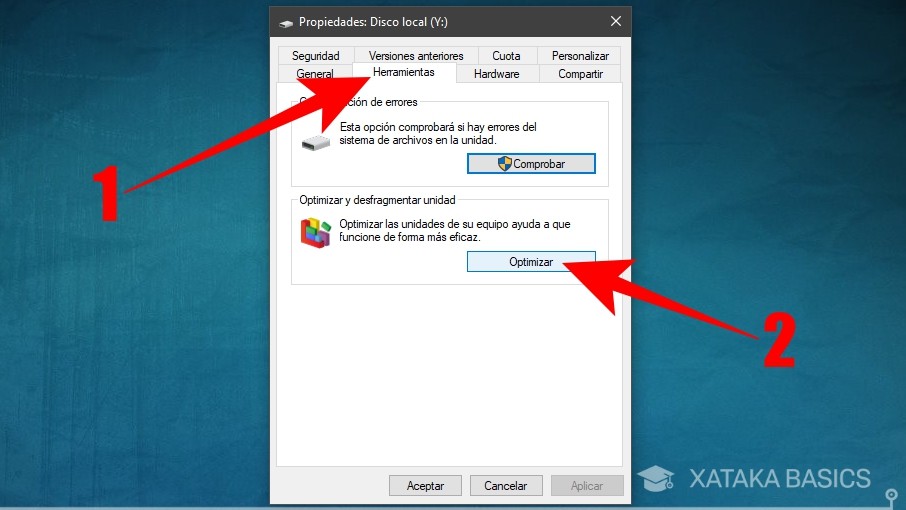
Una vez en las propiedades del disco duro, primero elige la pestaña Herramientas (1) para entrar en las herramientas relacionadas con el control del disco duro. En ellas ve al recuadro Optimizar y desfragmentar unidad, y pulsa el botón Optimizar. Irás a la aplicación de desfragmentación, sólo que con un camino más largo que buscándola directamente en el menú de inicio.

Una vez abierta la aplicación de desfragmentar, lo primero que tienes que hacer es pulsar sobre el disco duro que quieres desfragmentar (1). A continuación, pulsa sobre el botón Analizar (2) para saber primero cual es el estado en el que está el disco. En la aplicación se te mostrará el estado del disco en la columna Estado actual.

Si el resultado no te convence, pulsa sobre el botón Optimizar para proceder a desfragmentar la unidad de disco duro que tengas y listo, el programa se encargará de iniciar automáticamente el proceso de desfragmentación.
Información del Sistema
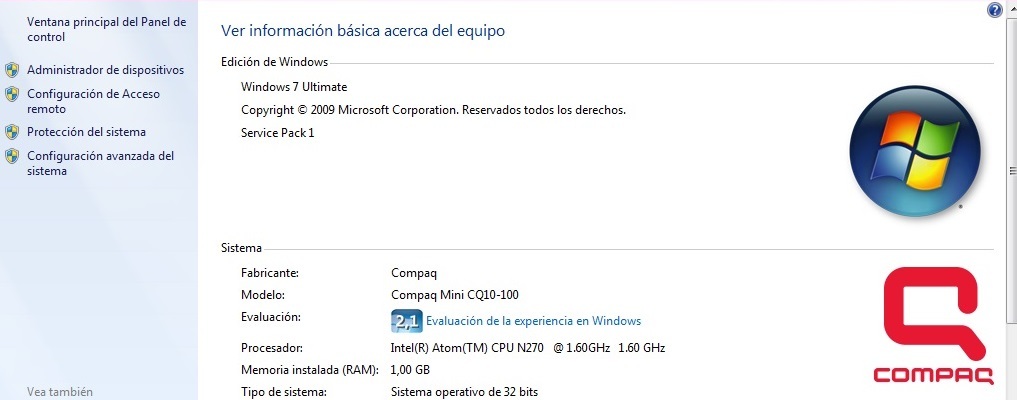
La información del sistema es un generador de perfiles del sistema incluido con Microsoft Windows que muestra información de diagnóstico y resolución de problemas relacionada con el sistema operativo, el hardware y el software. Se incluye con Windows desde Windows NT 4.0.
Por qué es importante conocer los recursos hardware
Saber qué elementos concretos tiene nuestro ordenador y cómo funcionan es importante para cosas muy básicas. Los motivos pueden ser variados.
A veces conocemos la marca y el modelo del procesador, de la RAM o de la tarjeta gráfica. Nos pensamos que es suficiente, pero es conveniente ir poquito más allá e indagar en las características técnicas de cada uno. Esto nos sirve para comparar nuestro ordenador con otros equipos y hacernos una idea del rendimiento que podemos esperar de él.
Metodos para acceder a la informacion del sistema
- Cómo ver la información del sistema fácilmente
Busca en el cuadro de búsqueda de Windows “Ejecutar” o pulsa en el teclado la tecla de Windows + R.
- Con el panel de control
En primer lugar, vamos a recurrir a uno de los métodos más clásicos y sencillos, el Panel de control.
- En la barra de búsqueda, ubicada junto al icono de inicio de Windows tecleamos panel de control.
- A continuación, se nos abrirán varias opciones. Nosotros pinchamos en el apartado Sistema y seguridad y, después, en Sistema.
- Con la Configuración de Windows
Otra manera de llegar a este punto es mediante los datos que nos proporciona el acceso a la propia configuración de Windows 10.
- En este caso, nos iremos al icono de inicio de Windows que se encuentra en la parte inferior izquierda de la pantalla.
- Cuando lo despleguemos pinchamos en Configuración de Windows, que es el símbolo con forma de engranaje.
- Se abrirán varias opciones disponibles. Nosotros clicaremos en Sistema.
- Desde aquí, en la barra lateral izquierda, haremos scroll con el ratón hasta llegar al último de los apartados, que se llama Acerca de.
- Con el Símbolo del sistema
También tenemos acceso a una información ampliada a través de la aplicación del Símbolo del sistema.
- Podemos acceder aquí desde la barra de búsqueda Windows ubicada junto al icono de Inicio.
- Aquí escribimos símbolo de sistema y seleccionamos la opción con el ratón.
- Cuando se haya ejecutado la ventana, debemos teclear el comando systeminfo y pulsar en Enter. Empezará a cargarse la información correspondiente a los recursos hardware y en pocos segundos nos aparecerán en detalles todos los datos relativos a la memoria RAM, el procesador, el sistema operativo, el fabricante, la versión del BIOS, mucho más.
Restaurar sistema
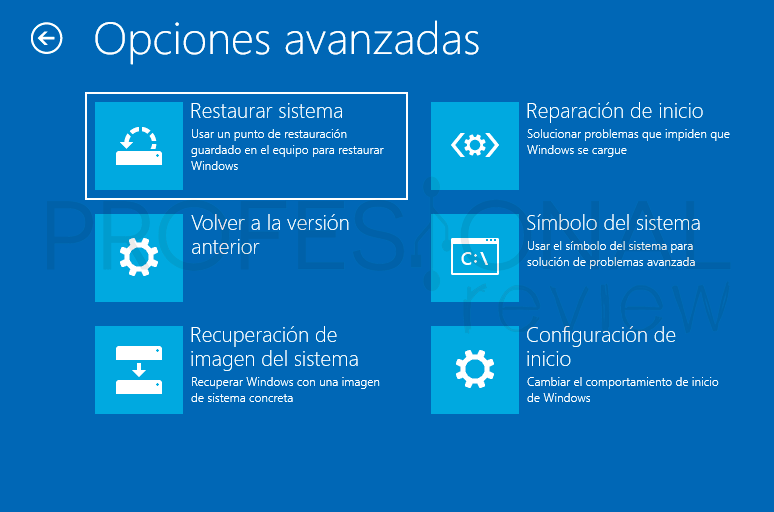
Restaurar sistema es un componente de Microsoft Windows que permite restaurar archivos de sistema, claves de Registro, programas instalados, etc., a un punto anterior a un fallo. Su comando es rstrui.exe Se incluye desde Windows Me en adelante, excepto en las ediciones de servidor de Windows.
Windows 10: Restaurar desde un punto de restauración
- Selecciona el Menú Inicio y escribe Panel de Control.
- Dentro del Panel de Control, accede a Recuperación.
- Ahora haz click sobre Abrir Restaurar Sistema y luego en Siguiente.
- Elige el Punto de Restauración que prefieras y haz click en Finalizar
Formatear un disco
De forma sencilla,
al formatear un disco duro externo o disco duro portátil, lo que hacemos es
«borrar» los archivos que contiene.
¿Cómo formatear el
disco duro con Windows 10?
Desde la
Administración de discos puede formatearse un disco duro de la siguiente
manera:
- Selecciona el soporte de datos en cuestión y haz clic derecho en él.
- Clica en “Formatear”.
- Selecciona un sistema de archivos y haz clic en “Aceptar”.
Función de Windows Update
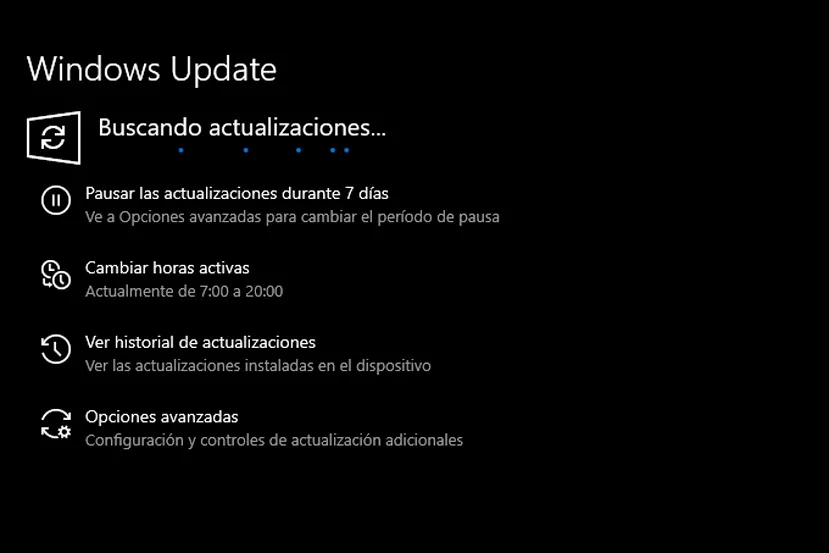
Su objetivo es
actualizar el sistema operativo a través de «parches de actualización», que se
descargan en el equipo para su posterior instalación. Decir que los parches
no solo contienen actualizaciones sobre el sistema, sino también para programas
o controladores/drivers
En efecto,
necesitaremos una conexión a internet para poder hacer uso de Windows Update
porque las actualizaciones no se instalan vía USB o CD. Si no tenemos conexión
a internet, hay métodos para descargarlas desde un equipo (leer más abajo) e
instalarlas en otro haciendo uso de un pendrive, por ejemplo.
Estos parches
contienen correcciones de bugs que han sido detectados por el equipo de
Microsoft, así como por usuarios que han reportado éstos a dicho equipo.
Decimos que es importante tener actualizado el sistema porque estos parches
corrigen vulnerabilidades que salen a la luz, ya sea a nivel software o
hardware.

Comentarios
Publicar un comentario