Interfaz de Windows
Escritorio de Windows
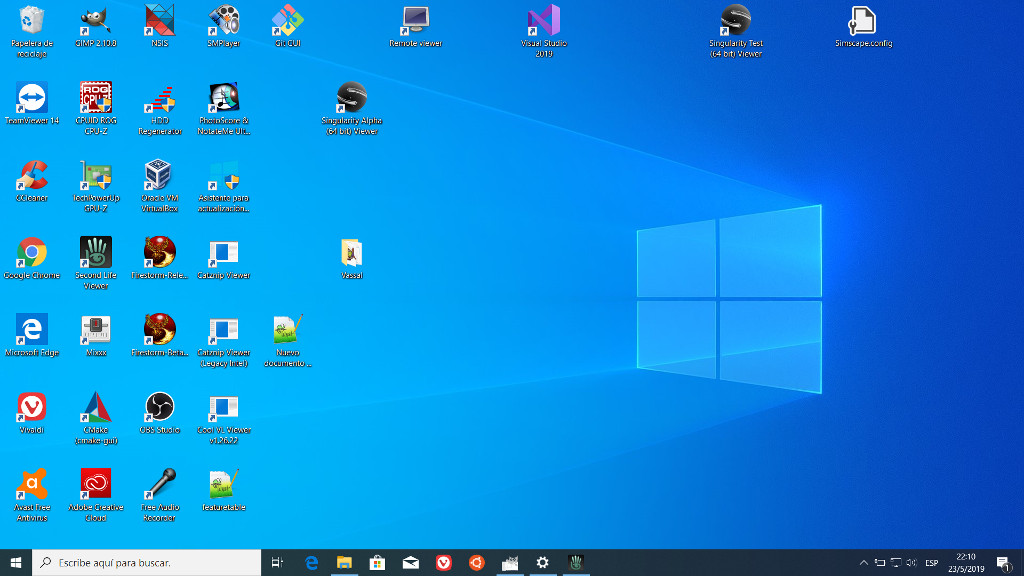
El escritorio de Windows es aquella interface de software que ha sido originalmente creada con el objetivo de generar un espacio de cómodo y fácil acceso a los programas y operaciones disponibles de una computadora.
Es una interface grafica en la cual se pueden disponer de diferente modo numerosos íconos, accesos, carpetas, archivos, barras de herramientas y programas. Todos ellos pueden haber sido previamente seleccionados y organizados por el usuario de acuerdo a sus necesidades específicas
Menú inicio

La pantalla o menú de inicio de Windows 10 regresa a la forma clásica que vimos en sistemas operativos como Windows XP o Vista y lo combina con la pantalla de inicio de celdas o baldosas que encontramos en Windows 8.
Para acceder a este menú, debes hacer clic en el ícono de Windows, ubicado en la barra de tareas, en la parte inferior izquierda de la pantalla
La caja de búsqueda de la barra de tarea
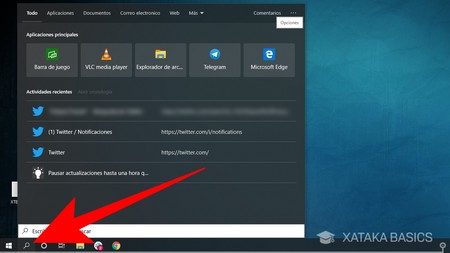
En versiones anteriores de Windows, éstas contaban ya con herramientas para búsqueda de archivos en nuestro ordenador o de temas en Internet.
Ahora en Windows 10 esta característica ha sido rediseñada para hacerla más simple de usar y, al mismo tiempo, más potente. Ahora la caja de búsqueda se encuentra de modo permanente junto al botón de Inicio. Ahí podemos escribir una palabra o frase y ésta se buscará por partida doble: como elemento en nuestro ordenador o como búsqueda en Internet.
La barra de tareas
En Microsoft Windows la barra de tareas es generada por el escritorio. Consiste en un área donde aparecen en forma de botones los programas en ejecución y del mismo los accesos directos a programas, otras barras y diversas notificaciones durante la sesión de trabajo por parte del usuario.
La Vista de tareas y los escritorios
virtuales
El sistema operativo Windows 10 introdujo una nueva característica llamada vista de tareas. Vista de tareas es un gestor de escritorios virtuales que te permite cambiar rápidamente entre todas las aplicaciones que tengas abiertas en los distintos escritorios de tu sistema en ese momento.
Igualmente, te permite crear escritorios adicionales y personalizados, pudiendo así aumentar tu productividad si organizas las aplicaciones de los distintos escritorios en función de las tareas que vayas a realizar en cada uno de ellos.
Normalmente, la vista de tareas viene activa por defecto. Es un icono con un dibujo en forma de ventana que se sitúa en la barra de inicio y que, al pulsarlo, te muestra los distintos escritorios, y las aplicaciones abiertas en cada uno de ellos, destacándote, por supuesto, el escritorio en el que te encuentres actualmente.
Iconos de sistema

La fecha y hora del ordenador

El ordenador tiene un reloj situado en la parte derecha de la barra de tareas: Si quieres conocer el día de la semana en el que estamos tendrás que situarte sobre la hora y esperar unos segundos para que aparezca la fecha completa.
Crear y Organizar iconos en el escritorio
- Selecciona el botón Inicio y luego Configuración > Personalización > Temas.
- En Temas > Configuración relacionada, selecciona Configuración de iconos del escritorio.
- Elige los iconos que desearías tener en el escritorio y luego selecciona Aplicar y Aceptar.
Para organizar los iconos por nombre, tipo, fecha o tamaño, haga clic con el botón derecho en un área en blanco del escritorio y, después, haga clic en Organizar iconos. Haga clic en el comando que indica cómo quiere organizar los iconos (por Nombre, por Tipo, etc.

Comentarios
Publicar un comentario